想了解更多技术分享请搜索“技术”标签,本人水平有限,内容可能不严谨或存在错误,如有发现错误请在评论区处留言,欢迎批评指正。
一、前言
1.什么是CPAMC中转站
CPAMC中转站是一个能够把各个大语言模型厂商的coding plan 和 上游提供商的API进行统一管理的API中转站之一,对于有多个账号想要方便的切换和多账号均衡使用API额度的人很方便,也有其他类似的API中转站,如newapi(市面上商业的API中转站大多是用的这个)、sub2api等。
2.关于CPAMC中转站搭建内容
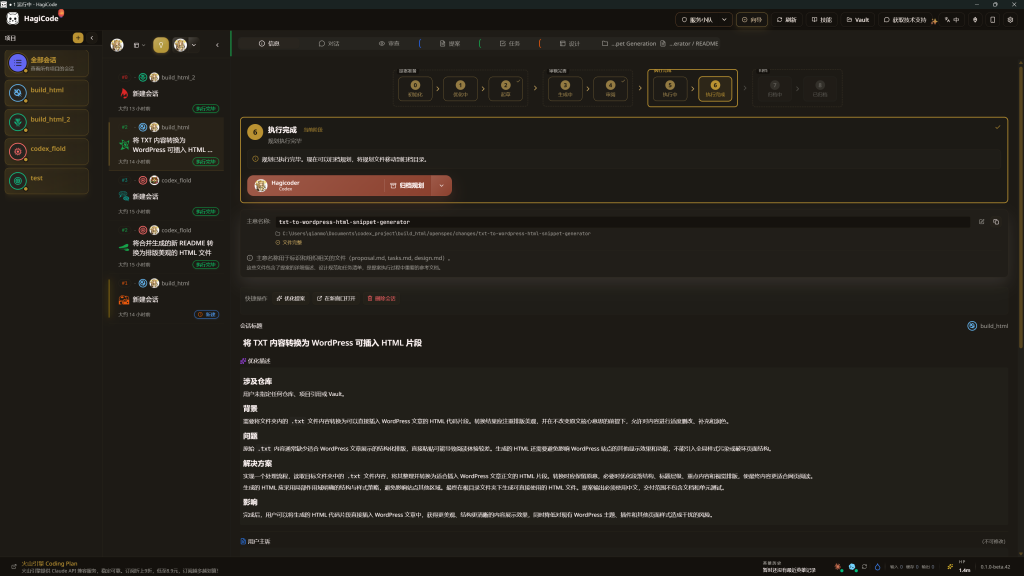
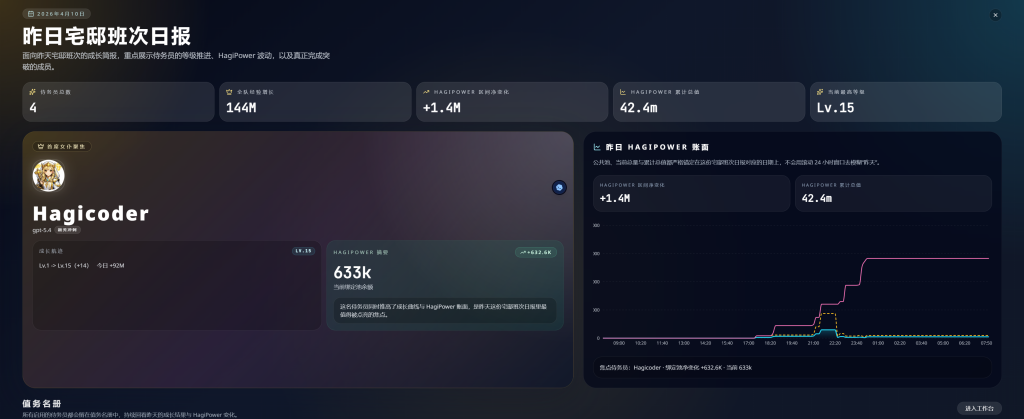
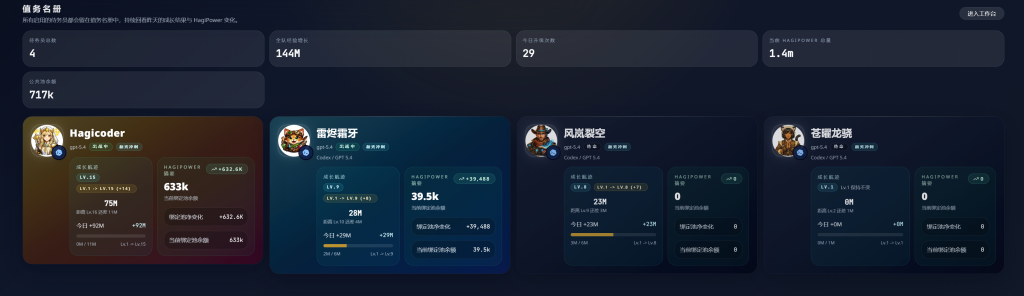
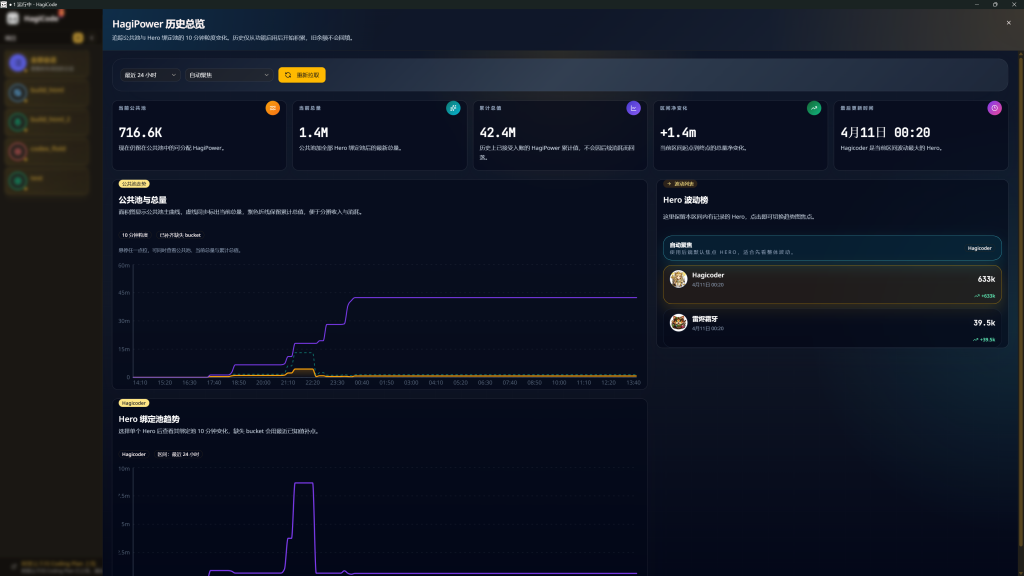
CPAMC中转站搭建包含的主要内容:CLIProxyAPI后端、CPAMC前端、OAuth 登录、CC Switch等,同时会推荐一个非常强大的多Agent协同工作的平台HagiCode。
二、过程
1.CLIProxyAPI后端
想要了解建议先访问 CLIProxyAPI 里面有详细的介绍,也有快速入门方法,同时有很多详细的配置方法。下面我只大致讲一件安装过程和其中的坑。
网络允许的话建议用源码编译方式,这样你和我的路径是一样的是在”C:\Users\%User_name%\CLIProxyAPI”。
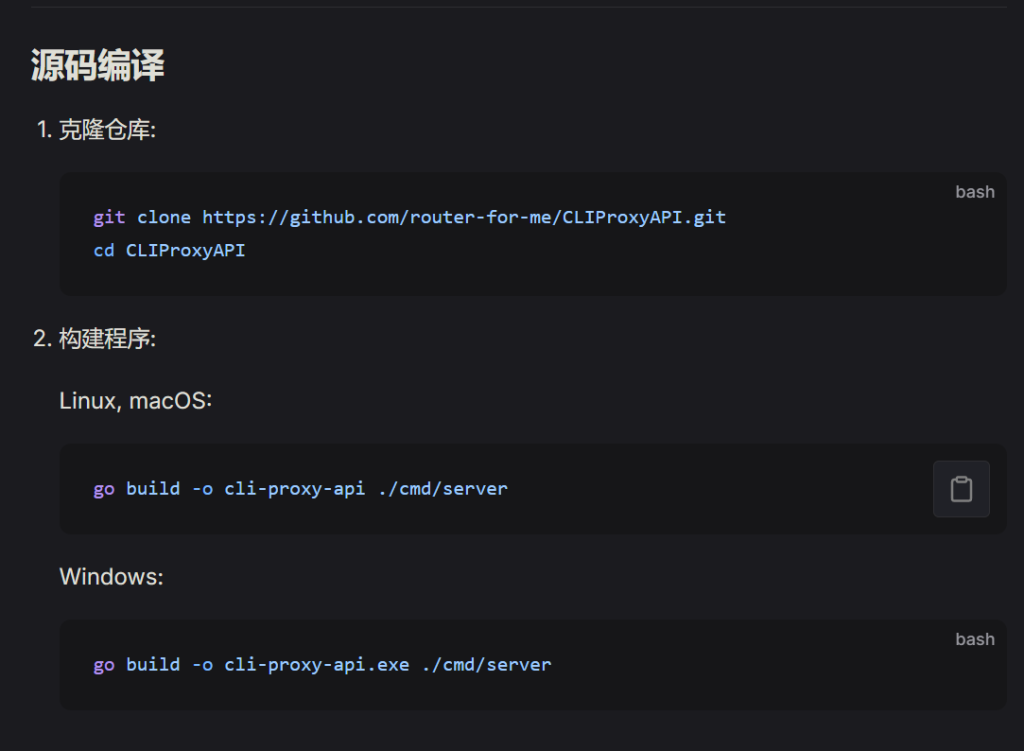
执行构建程序后后端其实就已经在运行了,因为是后端所以是不会弹出任何界面的,当前窗口不能关闭。每次开机都要命令行运行一下,如果嫌麻烦可以写一键启动脚本或者直接开机 自启动脚本,后面有讲。
接下来要把文件夹下config.example复制一份命名为config在当前目录,更改里面的内容。
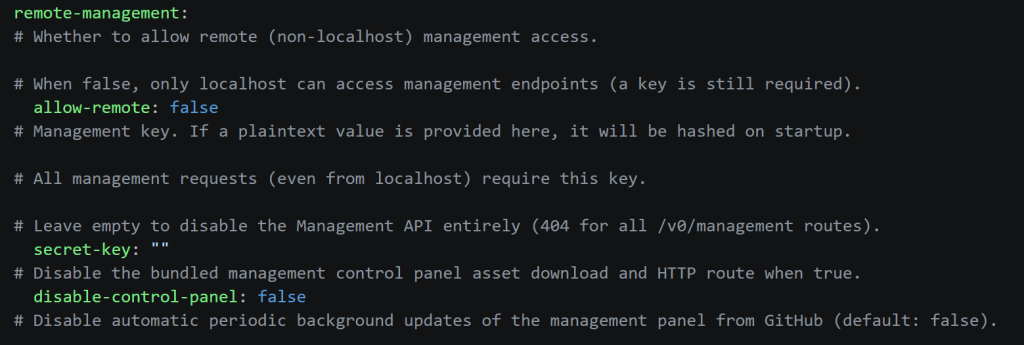
把secret-key改为自己想设置的管理员密码,改完后记得保存并且重启服务器。
2.CPAMC前端(数据统计官方已经删了,新版本用不了了)
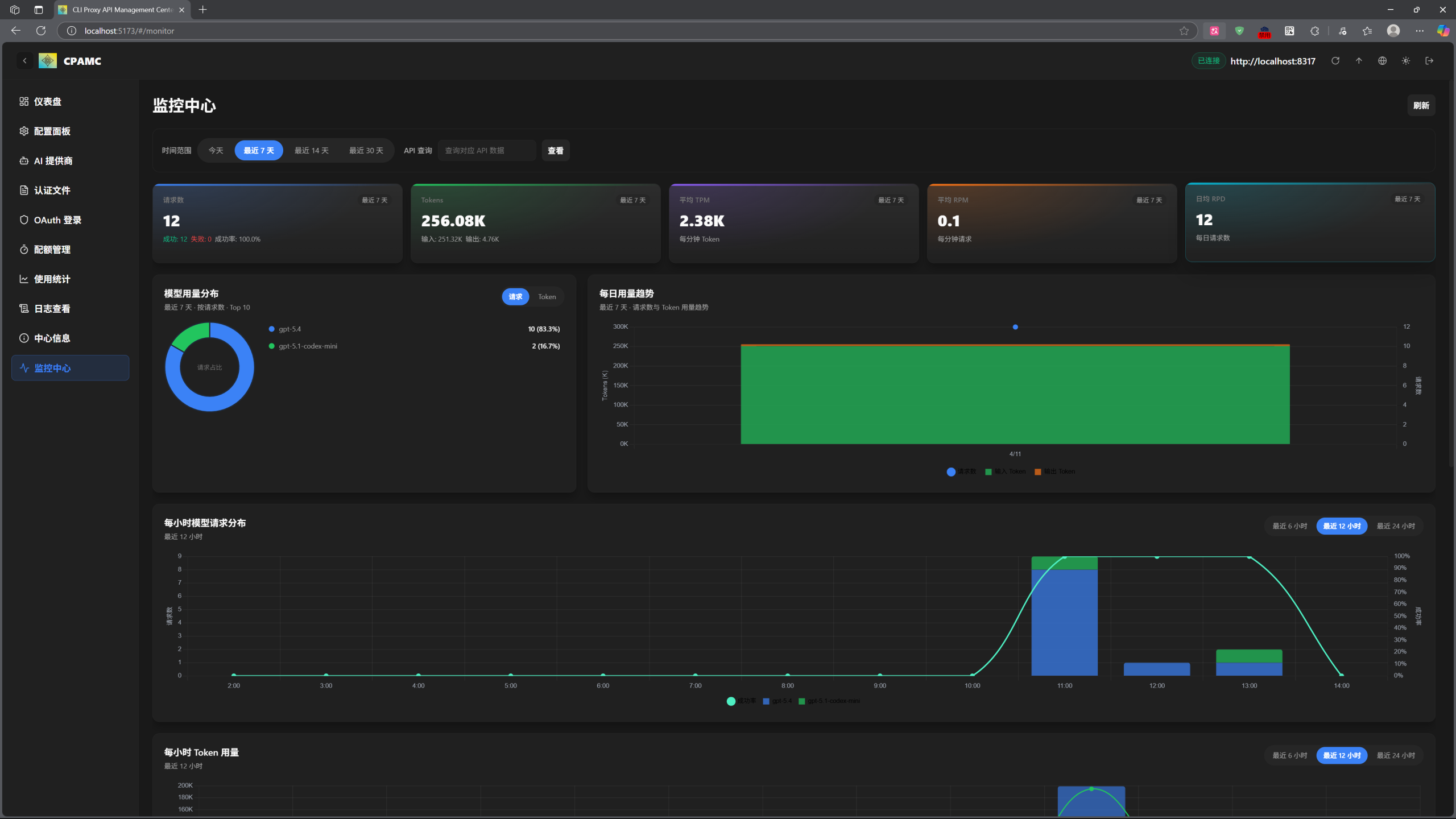
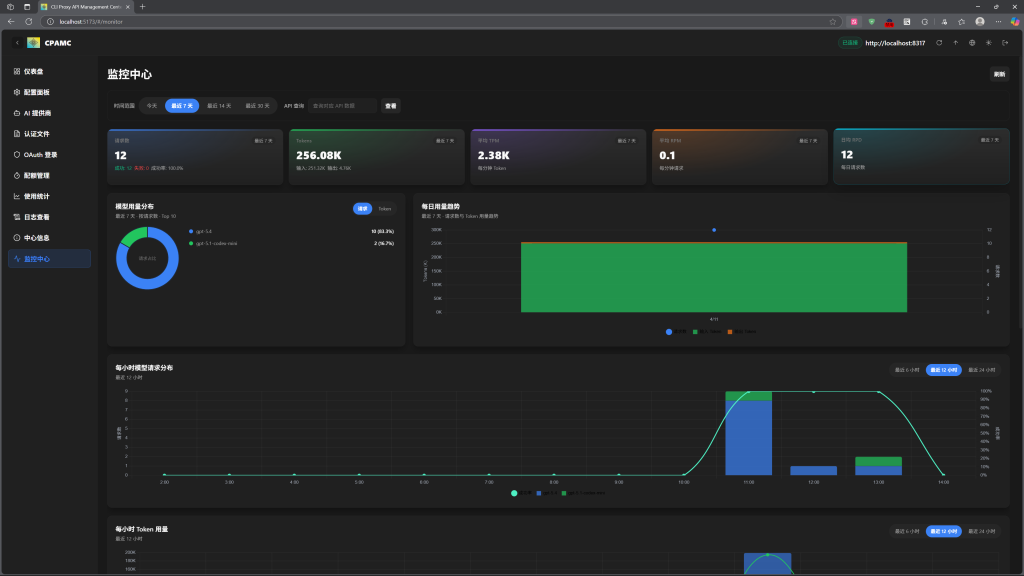
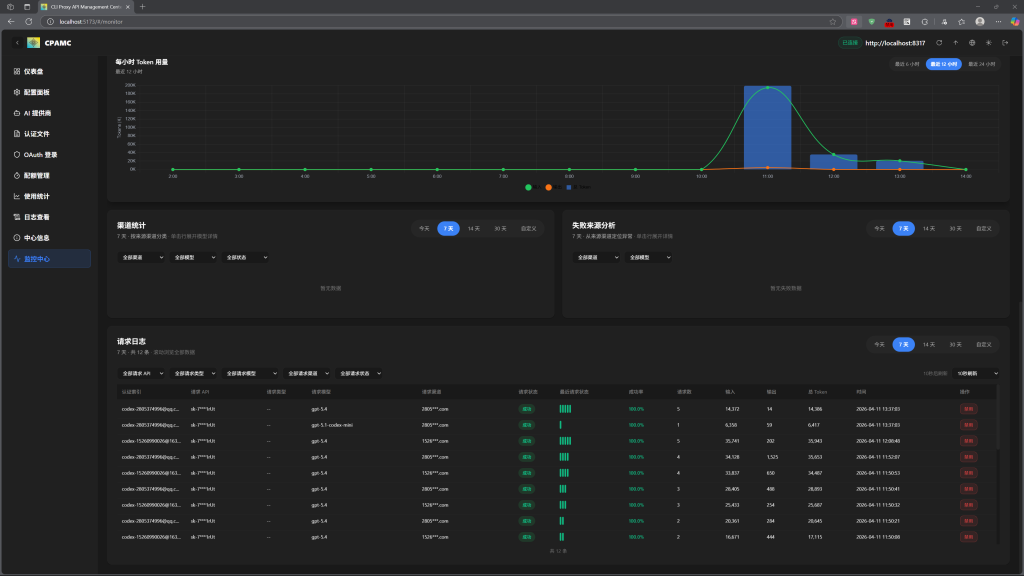
前端我并没有使用官方的,而是用了kongkongyo 大佬的设计。它在原版基础上添加了更美观更多功能的数据统计。项目地址:kongkongyo/Cli-Proxy-API-Management-Center
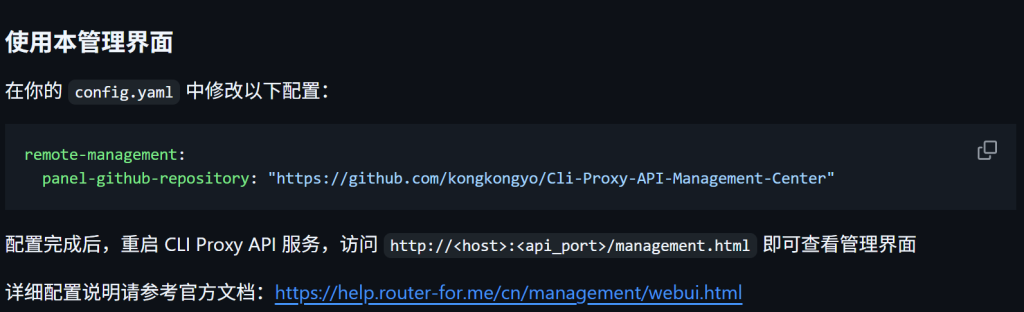
npm run dev -- --host 127.0.0.1 --port 5173 #启动前端你就能得到一下这个配置网站,输入一下之前设置的管理员密码,连接地址:http://localhost:8317(具体看你后端服务器设置,默认应该是这个)
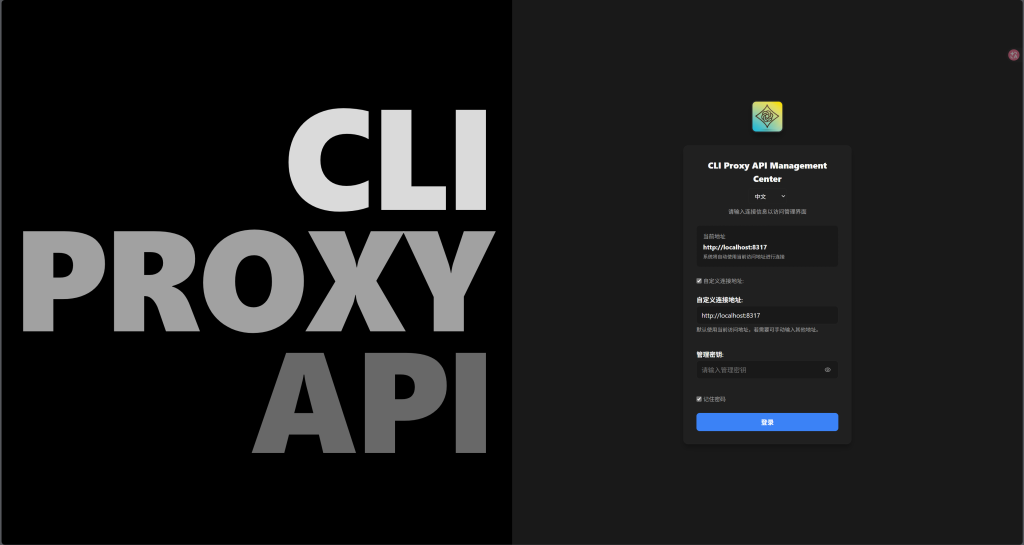
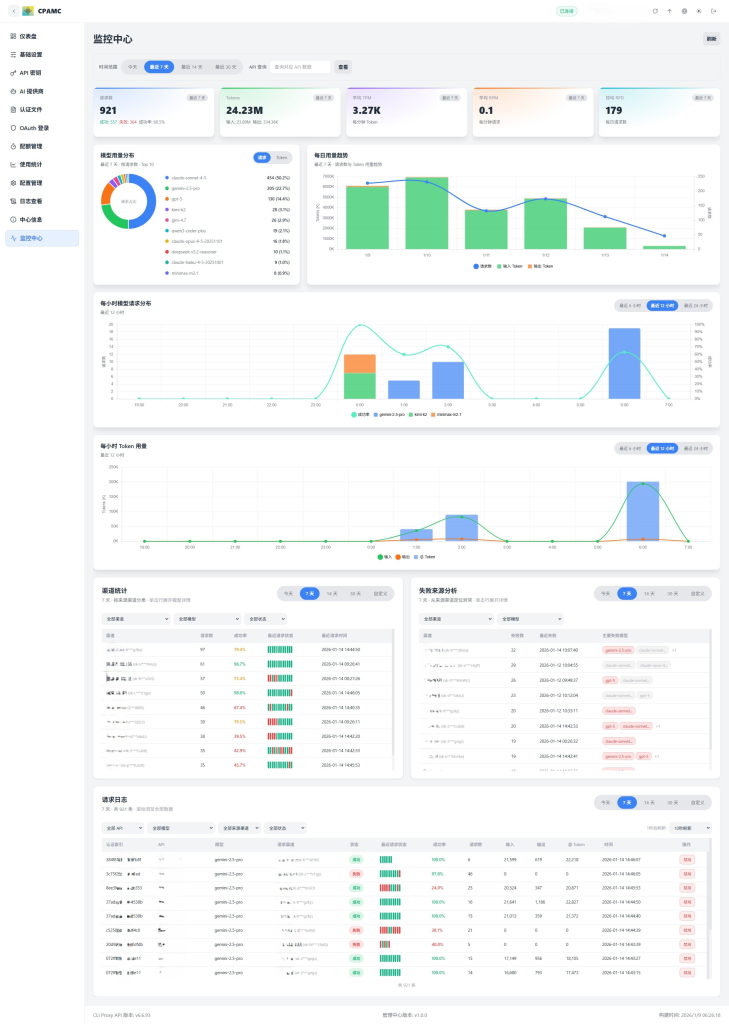
以上前后端就搭建完成了,但是有个缺点是你要手动输入命令行启动比较麻烦,于是我是让AI写了个前端、后端、网站一键启动的脚本。(看自己情况修改,目录会不一样)
桌面启动器 启动CLIProxy系统.cmd(点我)
@echo off
setlocal
set "SCRIPT_DIR=%~dp0"
set "PS1=C:\Users\qianmo\Documents\codex_project\start-cli-proxy-system.ps1"
set "LOG=%SCRIPT_DIR%start-cli-proxy-system.cmd.log"
echo [%date% %time%] cmd started > "%LOG%"
if not exist "%PS1%" (
    echo PowerShell script not found: "%PS1%" >> "%LOG%"
    type "%LOG%"
    echo.
    echo Startup failed. See start-cli-proxy-system.cmd.log on the desktop.
    pause
    exit /b 2
)
"C:\Windows\System32\WindowsPowerShell\v1.0\powershell.exe" -NoProfile -ExecutionPolicy Bypass -File "%PS1%" >> "%LOG%" 2>&1
set "EXITCODE=%ERRORLEVEL%"
echo [%date% %time%] powershell exit code: %EXITCODE% >> "%LOG%"
if not "%EXITCODE%"=="0" (
    type "%LOG%"
    echo.
    echo Startup failed. See start-cli-proxy-system.cmd.log on the desktop.
    pause
    exit /b %EXITCODE%
)
exit /b 0
PowerShell 编排脚本 start-cli-proxy-system.ps1(点我)
$ErrorActionPreference = "Stop"

$backendDir = "C:\Users\qianmo\CLIProxyAPI"
$backendExe = Join-Path $backendDir "cli-proxy-api.exe"
$backendConfig = Join-Path $backendDir "config.yaml"
$frontendDir = "D:\Document\Cli-Proxy-PLUS-API-Management-Center-1.1.0"
$frontendUrl = "http://localhost:5173"

function Test-TcpPort {
    param(
        [string]$HostName,
        [int]$Port
    )

    $client = New-Object System.Net.Sockets.TcpClient
    try {
        $result = $client.BeginConnect($HostName, $Port, $null, $null)
        if (-not $result.AsyncWaitHandle.WaitOne(500, $false)) {
            return $false
        }
        $client.EndConnect($result)
        return $true
    } catch {
        return $false
    } finally {
        $client.Close()
    }
}

function Assert-PathExists {
    param(
        [string]$Path,
        [string]$Description
    )

    if (-not (Test-Path -LiteralPath $Path)) {
        throw "$Description not found: $Path"
    }
}

Assert-PathExists -Path $backendDir -Description "Backend directory"
Assert-PathExists -Path $backendExe -Description "Backend executable"
Assert-PathExists -Path $backendConfig -Description "Backend config"
Assert-PathExists -Path $frontendDir -Description "Frontend directory"

if (Test-TcpPort -HostName "127.0.0.1" -Port 8317) {
    Write-Host "Backend already listening on http://localhost:8317"
} else {
    Write-Host "Starting CLIProxyAPI backend..."
    Start-Process -FilePath $backendExe -ArgumentList "--config", $backendConfig -WorkingDirectory $backendDir
    Start-Sleep -Seconds 2
}

if (Test-TcpPort -HostName "127.0.0.1" -Port 5173) {
    Write-Host "Frontend already listening on $frontendUrl"
} else {
    Write-Host "Starting management center frontend..."
    Start-Process -FilePath "cmd.exe" -ArgumentList "/k", "npm run dev -- --host 127.0.0.1 --port 5173" -WorkingDirectory $frontendDir
    Start-Sleep -Seconds 3
}

Write-Host "Opening $frontendUrl"
Start-Process $frontendUrl
Write-Host "Startup commands sent."
还有一种方法会简单一点,前端分成两部分。
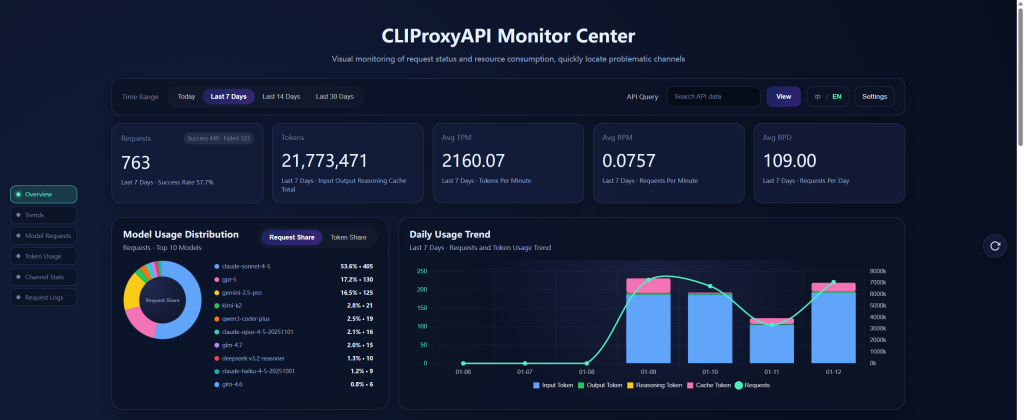
项目地址:kongkongyo/CLIProxyAPI-Web-Dashboard(只有数据统计)
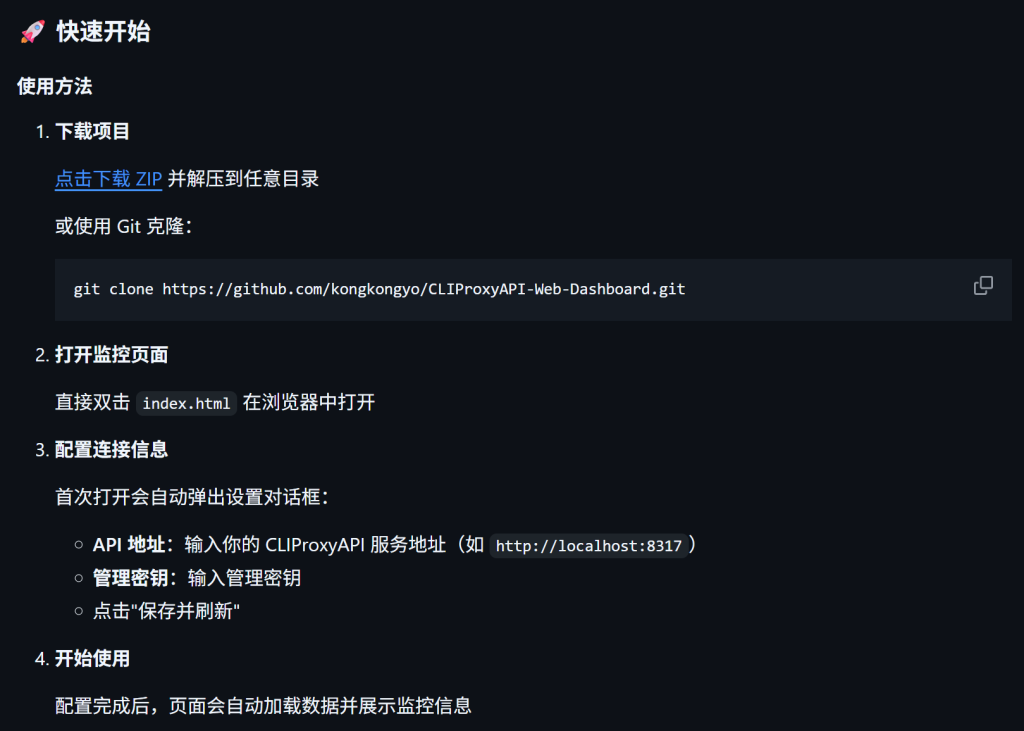
打开网页输入地址和管理员密码就行了。
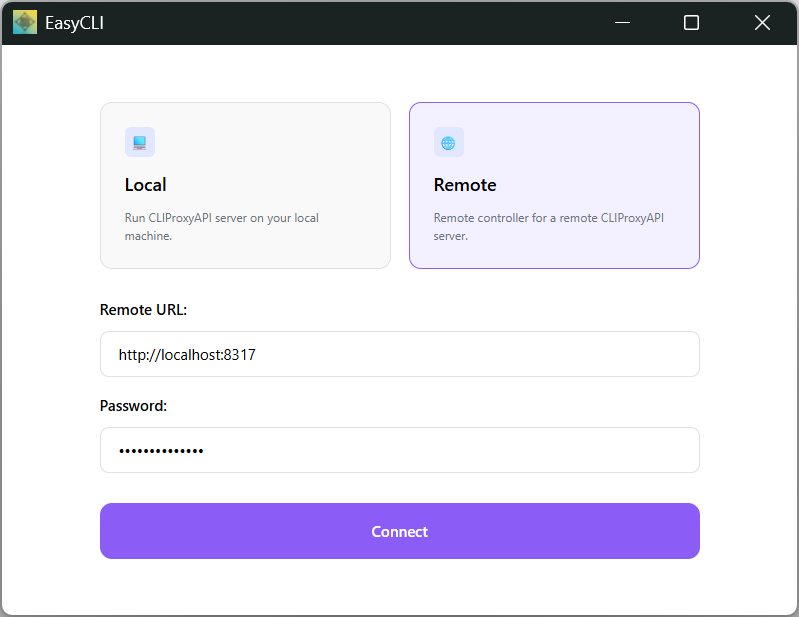
然后是管理界面前端,项目地址router-for-me/EasyCLI: A desktop GUI from CLIProxyAPI(只有管理界面)
同样输入地址和管理员密码就行了,记得选Remote。
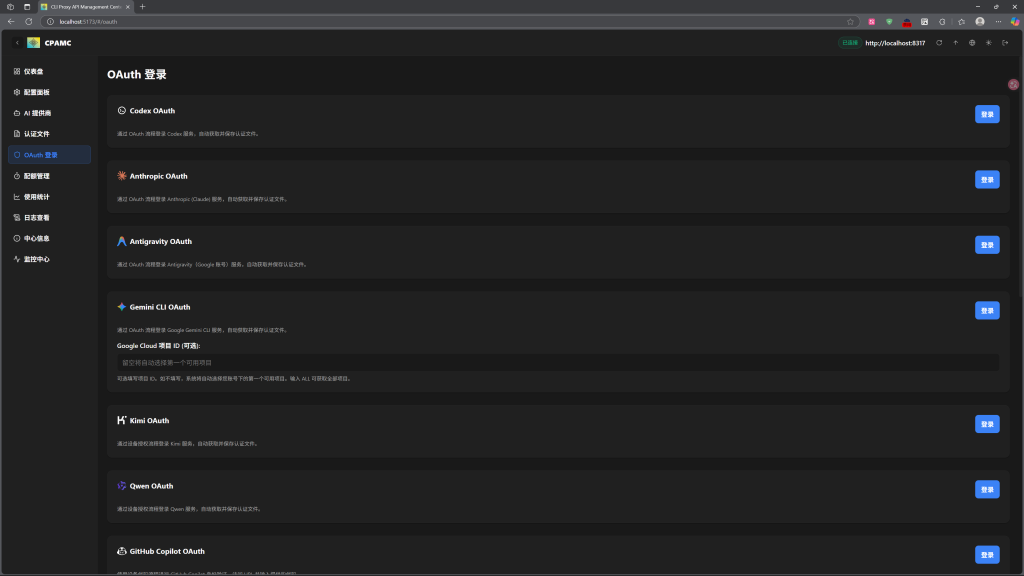
3.OAuth 登录
这里按网站要求登录你的账号就行了就能得到凭证,我本人是登录了两个GPT Plus账号。
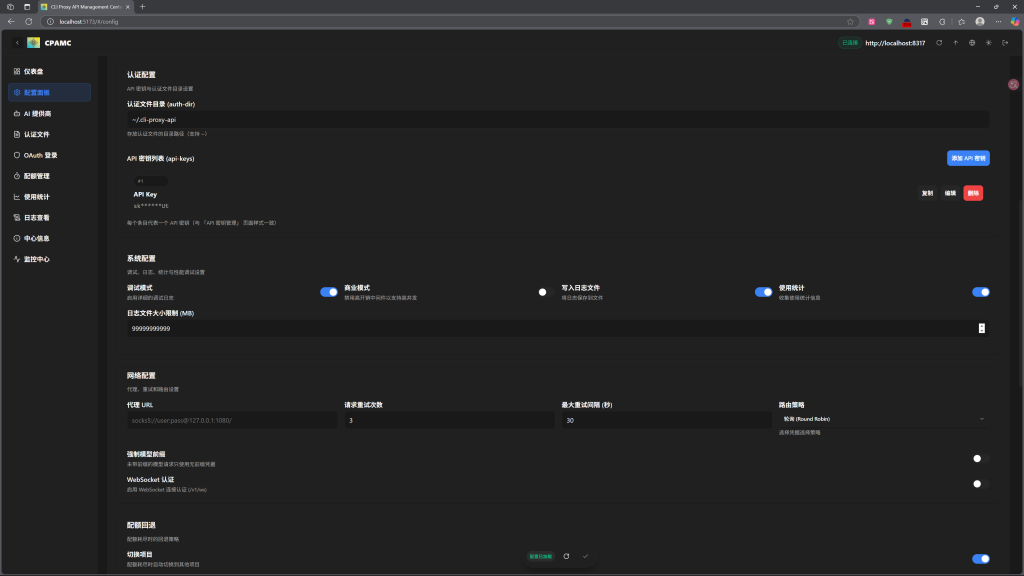
创建API key,其他设置也可以参考一下。
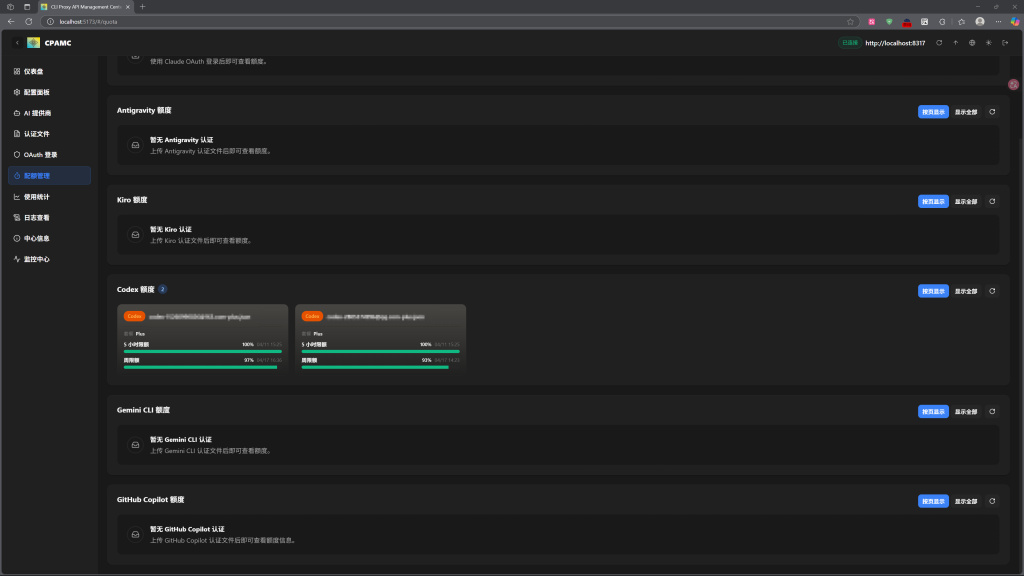
在配额管理这边检查一下,能显示就是正常了。
4.CC Switch
项目地址:farion1231/cc-switch (下载安装即可)
创建自定义供应商,参考一下我填入的内容,我只开了本机连接,用我的key是用不了的哦。
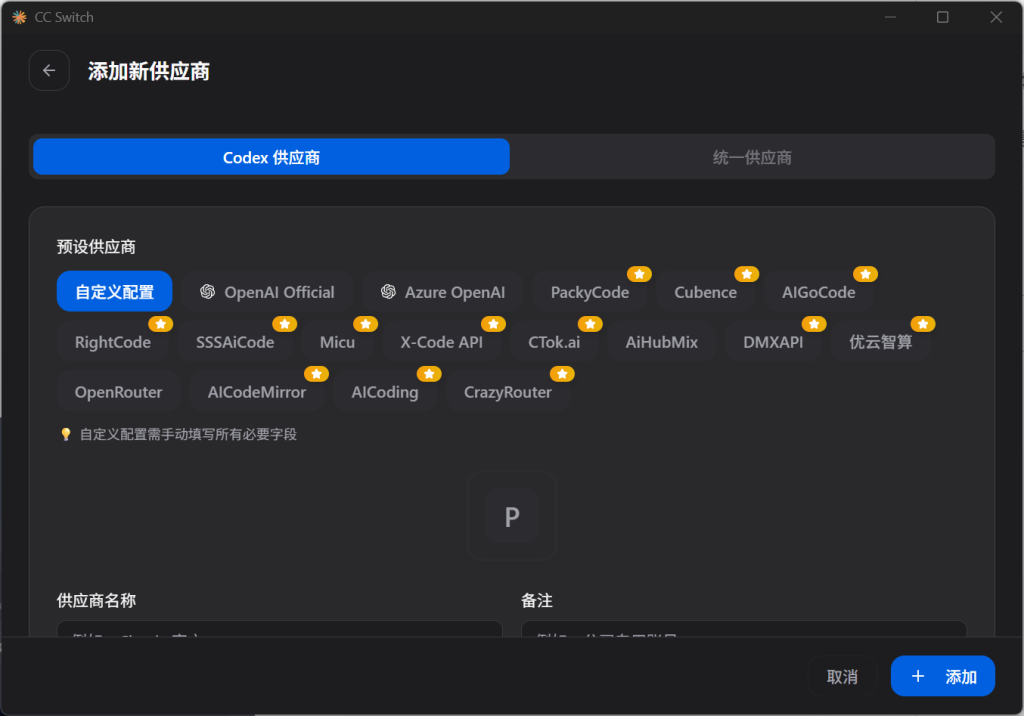
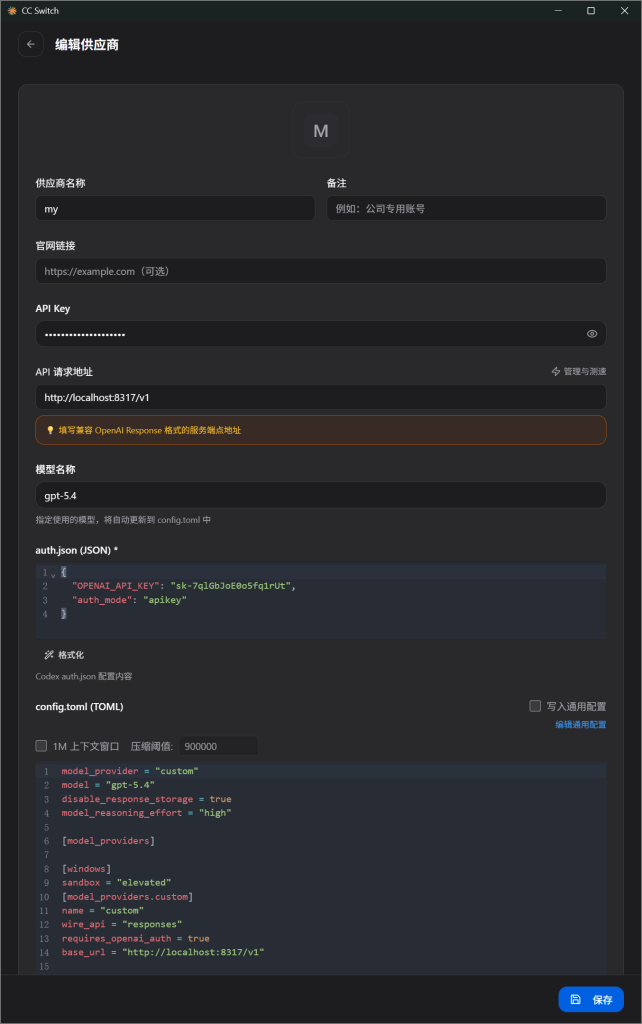
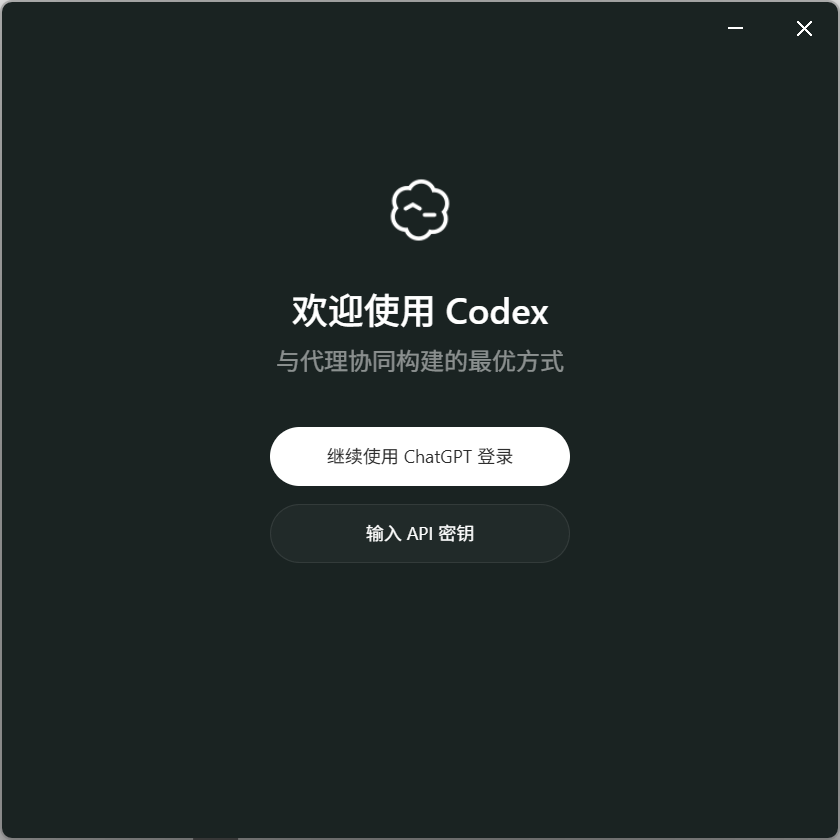
最后启用一下就好了,可以打开codex测试一下,使用API密钥登录(API密钥就是你之前设置的密钥)。
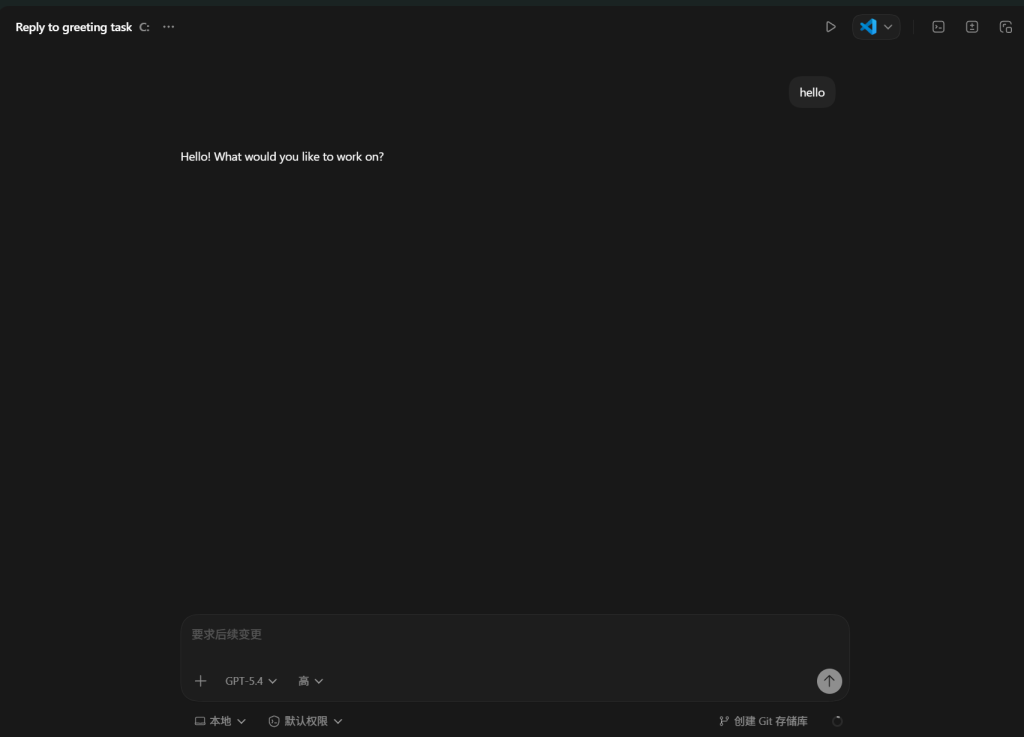
完成🎉!之后使用就会平衡地使用所有账号的额度了,省去了换号的麻烦。
5.多Agent协同工作的平台HagiCode
集成美观、功能、有趣为一体的多Agent协同工作的平台,推荐大家尝试一下。
参考视频:AI居然 写代码时 玩游戏_哔哩哔哩_bilibili
安装地址:Hagicode – Smart · Efficient · Fun AI Coding Assistant