本文最后更新于17 天前,其中的信息可能已经过时,如有错误请发送邮件到2275012286@qq.com,或者在下方留言。
如果你经常使用 LCSC TaishanPi RK3566 做嵌入式开发,应该会遇到一些重复操作:上传程序、连接终端、查看日志、配置网络,还要在不同工具之间来回切换。
TaishanPi Manager Desktop 就是为了解决这些日常问题而做的 Windows 桌面管理工具。它基于 PySide6 开发,通过 USB ADB 或局域网 ADB 连接泰山派,把设备信息、文件、终端、日志、网络和插件集中到一个界面里。
把日常调试放在一个窗口里
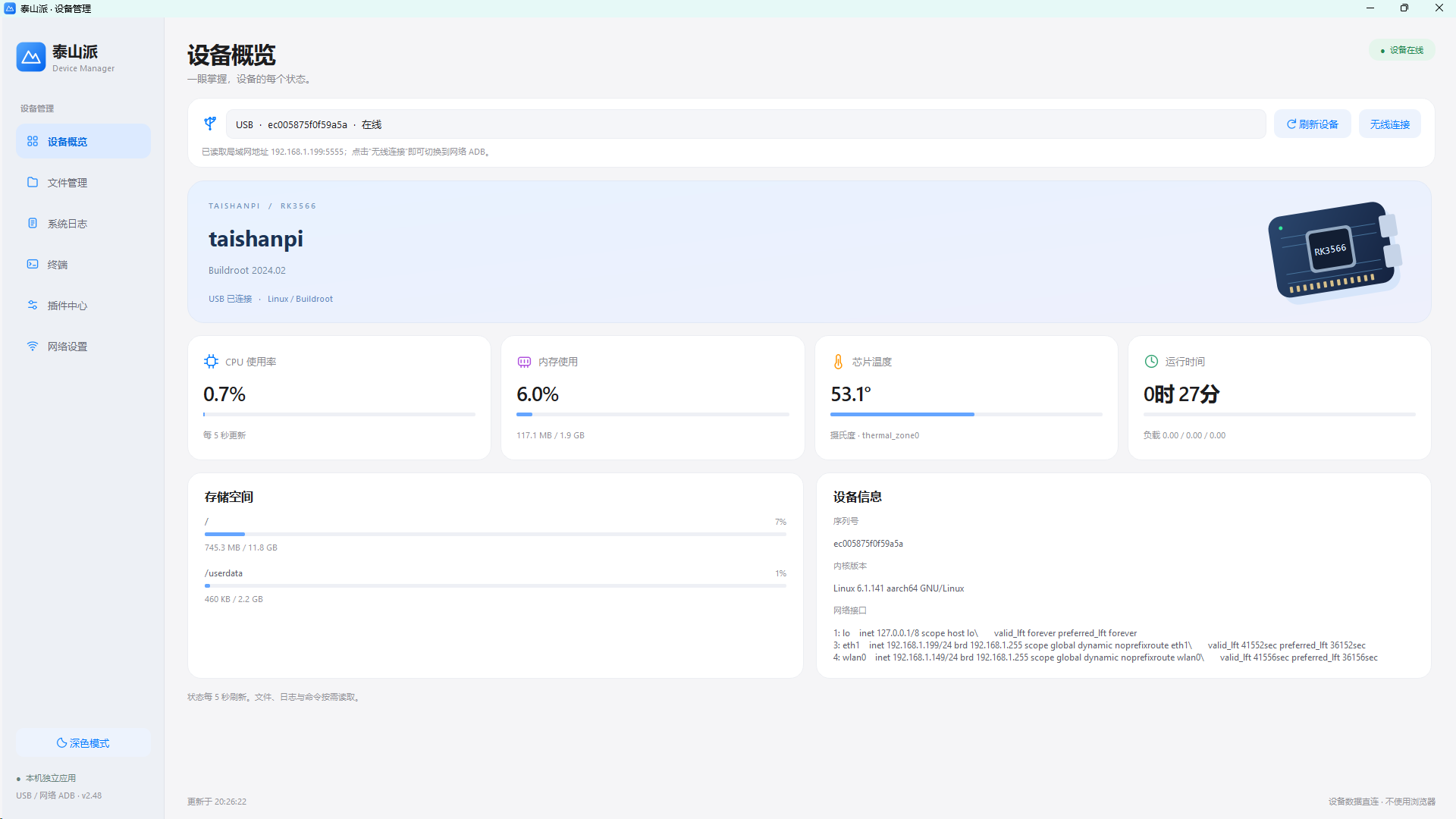
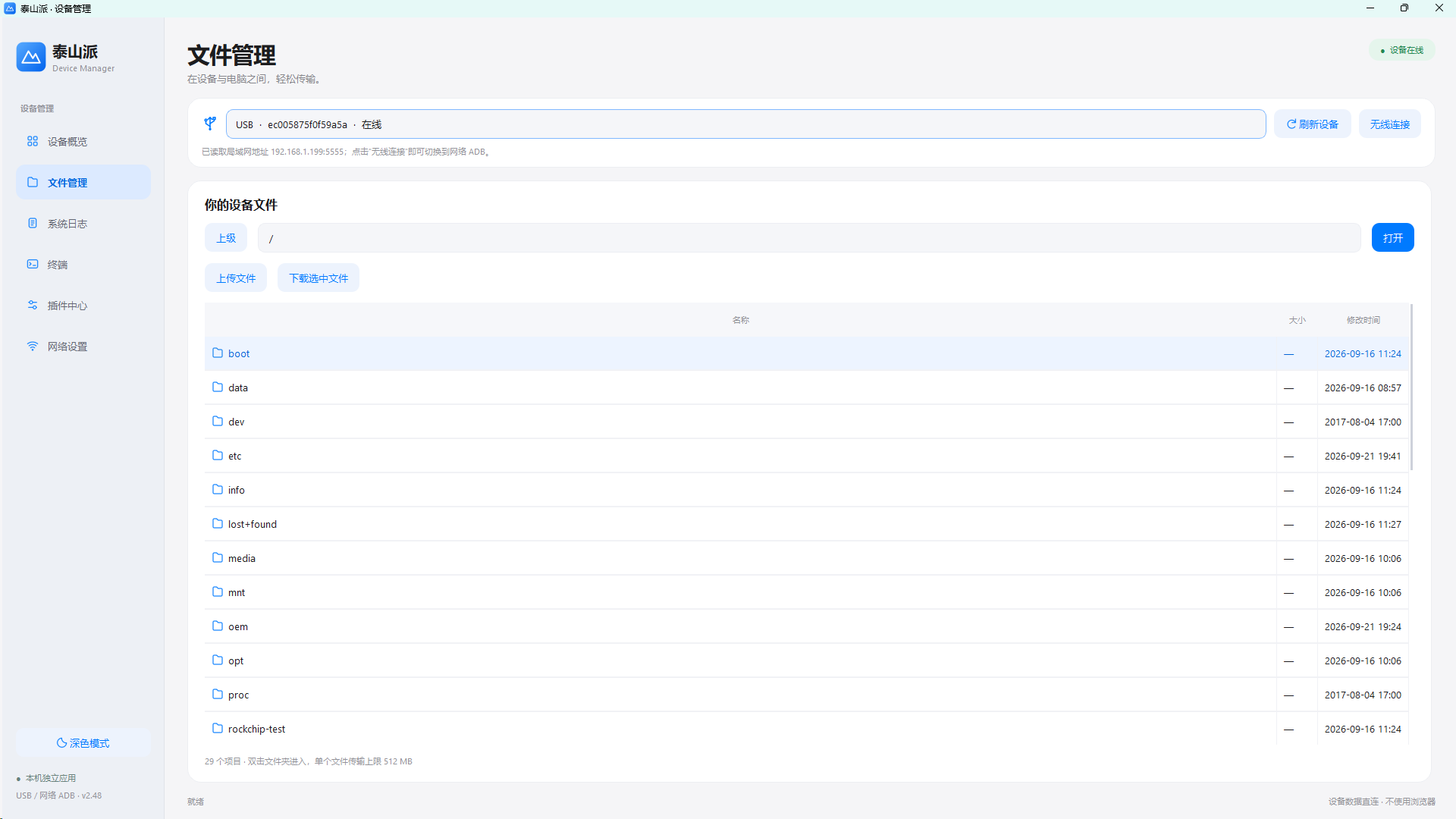
连接设备后,首页可以查看设备型号、系统、内核、主机名和网络状态,也能快速了解 CPU、内存和温度等运行信息。需要传输文件时,可以直接浏览板端目录并执行上传、下载;需要执行命令时,打开多标签终端即可同时处理不同任务。
常用功能
- 设备概览:集中查看设备和系统状态。
- 文件管理:浏览目录,在电脑与泰山派之间传输文件。
- 交互终端:支持持续 ADB PTY 会话、多标签、实时输出、复制粘贴和中断命令。
- 系统日志:读取、查看并导出板端日志,辅助排查启动和服务问题。
- 网络设置:扫描 Wi-Fi、查看网卡与路由,并同步网络状态。
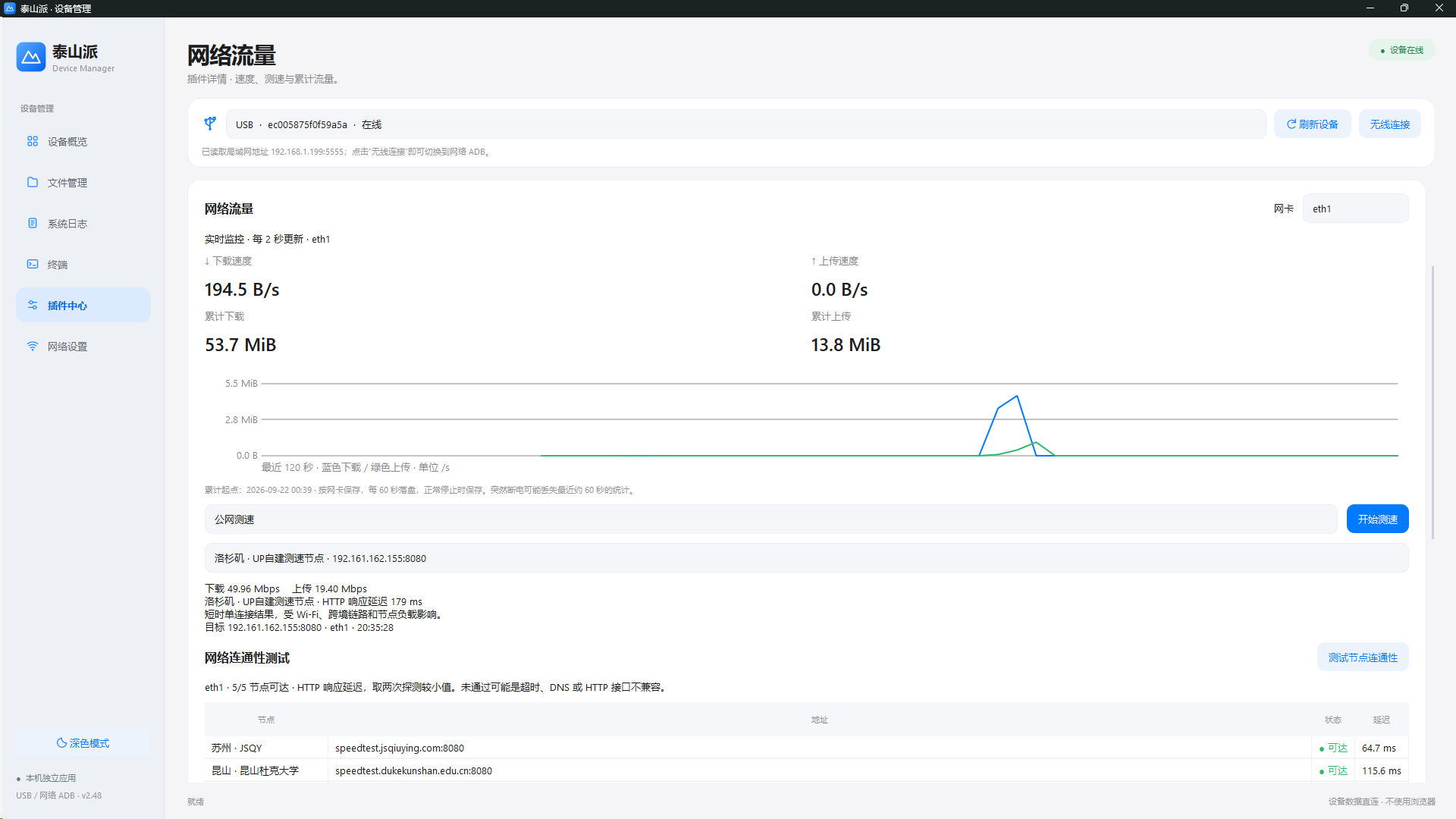
- 网络工具:查看实时上传下载速度、累计流量,并进行局域网或公网测速。
插件中心:按项目需要扩展
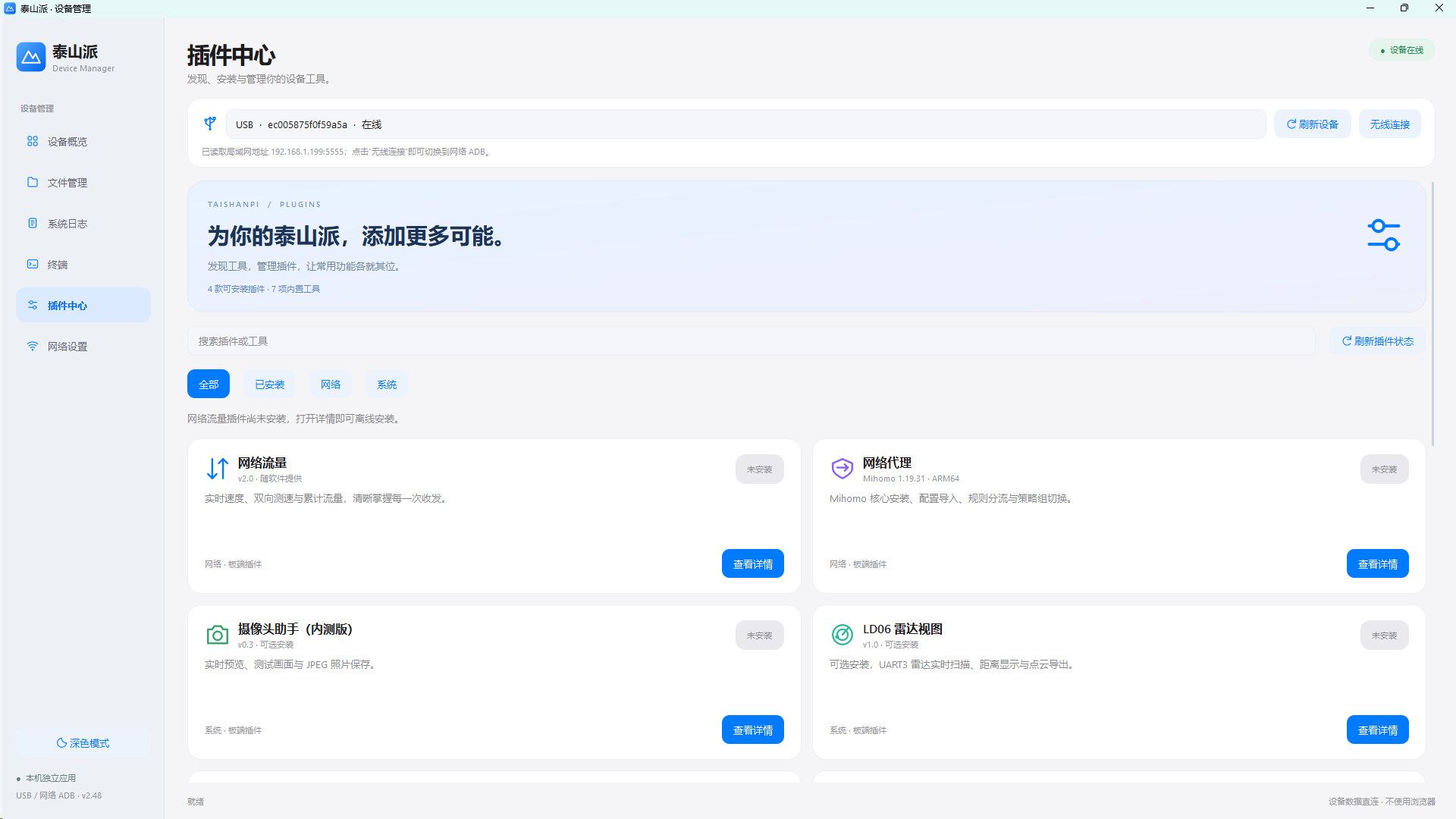
项目提供插件中心,用来管理板端工具和第三方插件包。目前已经包含串口助手、引脚助手、摄像头助手、LD06 雷达和 RGB 灯控制等工具。
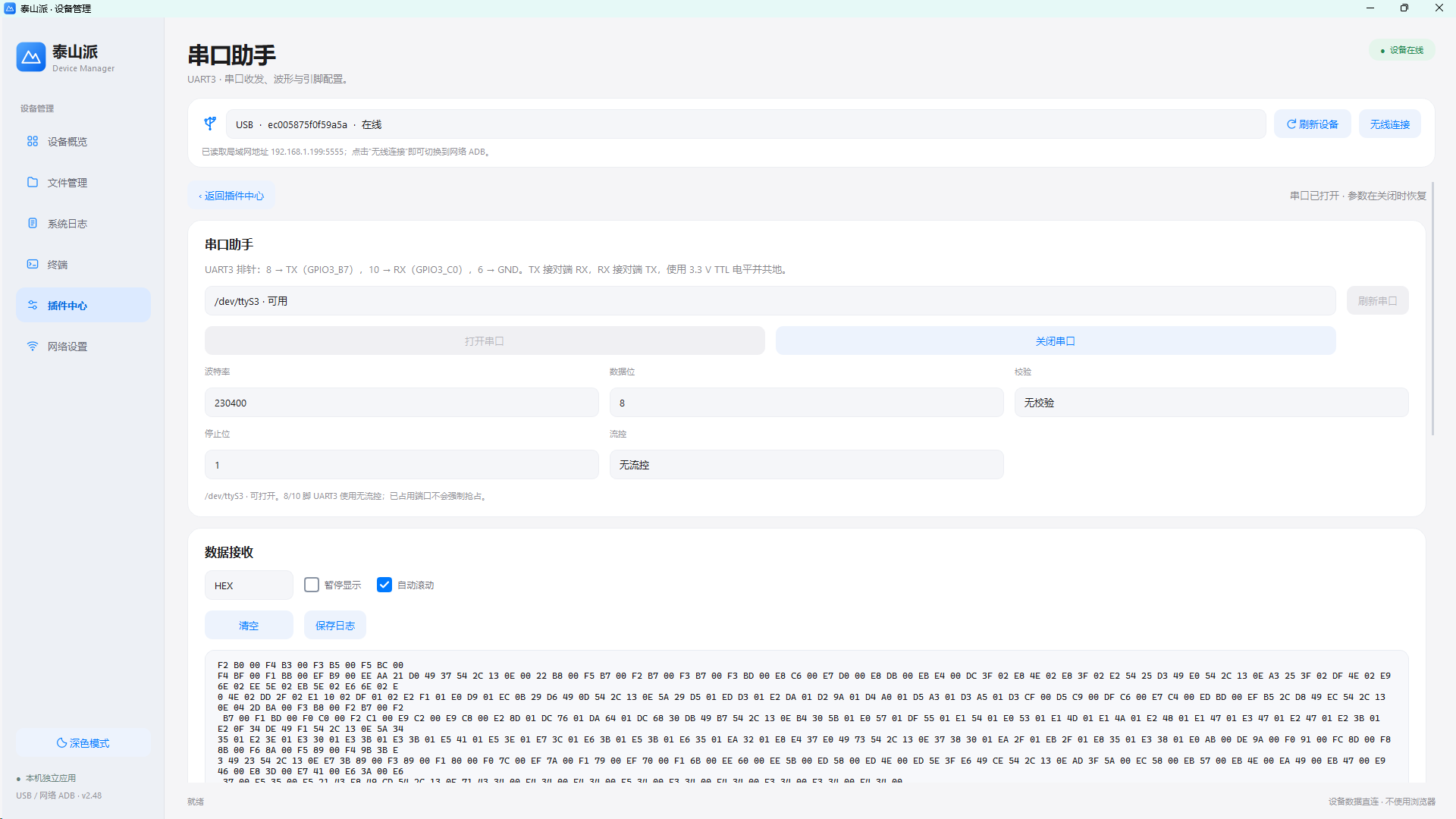
串口助手可以配置串口参数、查看收发数据,并支持 VOFA 波形显示;引脚助手用于查询 GPIO、I²C、SPI 和 PWM 资源;摄像头和雷达插件则用于硬件检测、画面预览和二维扫描。
连接方式
首次使用或设备没有网络时,可以通过 USB ADB 连接;日常开发可以使用局域网 ADB。项目也支持 USB 网卡场景,方便在设备网络配置过程中继续进行管理。
使用前请先为泰山派烧录对应的 Buildroot 固件,并确认设备已经开启 ADB 调试。具体固件和烧录步骤请以立创开发板官方教程为准。
获取项目
项目源码和发布信息:
当前项目面向 Windows x64。欢迎提交 Issue 反馈问题或建议,也欢迎分享你为泰山派制作的插件。
实际界面预览
下面是项目当前版本的实际界面截图,展示设备管理、文件操作、网络工具、插件中心和串口调试等常用场景。
设备概览界面
 文件管理界面
网络流量插件界面
插件中心界面
串口助手界面