8GB 显存的低配电脑也可以本地生成图片和视频。本文以本机已配置的两份低显存工作流为主要参考:图片使用 Qwen_image_2.1_GGUF_8GB.json,图片转视频使用 04_i2v_fl2v_4step_sla_lowvram.json。本机参考显卡为 RTX 4070 Laptop GPU,约 8GB 显存。
教程分为四个部分:先安装 ComfyUI,再配置 Qwen-Image-2.1 越狱版生成图片,接着配置 MiniMax H3 生成视频,最后介绍使用 SnowLeopard Vision 进行图片与视频超分、补帧。Qwen 与 MiniMax 部分按“下载模型 → 放入文件夹 → 下载并导入工作流 → 生成使用”的顺序操作。低显存方案会用到系统内存卸载和分块处理,首次先完成一个小任务,再增加尺寸和视频时长。
文字教程参考:零度博客:Qwen-Image-2.1、零度博客:MiniMax H3。以下文件夹以 Windows 桌面版路径为例;Linux 使用对应实例的模型与节点目录。
一、ComfyUI 安装方法
1. 下载并安装 ComfyUI
- 打开 Comfy 官方网站,下载适合自己系统的桌面客户端。
- 运行安装程序,选择安装位置,按提示完成安装。
- 启动客户端,创建或打开一个 ComfyUI 安装实例,并按照界面提示完成环境准备。
- 等待启动完成,确认能够进入 ComfyUI 工作流画布。
已经安装的用户,先保存常用工作流,再更新桌面客户端和当前实例中的 ComfyUI。桌面客户端可在设置中的 Updates 页面检查更新,按提示重启,具体见 官方 Windows 安装与更新说明。
2. 确认模型和自定义节点目录
新版 Windows 桌面版通常使用下面的共享模型目录。把路径复制到资源管理器地址栏,即可展开当前用户的实际目录:
%LOCALAPPDATA%\Comfy-Desktop\ComfyUI-Shared\models展开后的路径示例:
C:\Users\你的用户名\AppData\Local\Comfy-Desktop\ComfyUI-Shared\models如果安装时自定义了模型位置,或使用旧版、便携版、手动安装版,以当前实例配置为准。便携版和手动安装版通常使用 ComfyUI\models。桌面实例和共享模型的默认位置可在 官方目录说明中核对。
本机 Linux 桌面环境使用的共享模型目录为 ~/ComfyUI-Shared/models。Linux 用户按自己实例的实际目录放置文件,后续的 diffusion_models、text_encoders 和 vae 子目录对应关系相同。
模型放在 models 下,自定义节点安装在当前实例的 ComfyUI\custom_nodes 下。先找到包含 main.py 的 ComfyUI 根目录,再打开其中的 custom_nodes;不要把节点插件放进共享模型目录。
后续会用到三个模型子目录:diffusion_models 放主模型,text_encoders 放编码器,vae 放自编码器。工作流 JSON 单独保存即可,在 ComfyUI 中导入。
二、Qwen-Image 越狱版图片生成
1. 下载需要的模型
本部分使用社区发布的 Qwen-Image-2.1 Uncensored GGUF,也就是参考文章中的越狱版。打开 模型仓库,准备下面三类文件:
| 文件作用 | 文件名 | 下载入口 |
|---|---|---|
| 越狱版图片主模型 | qwen-image-2.1-UC-Q4_K_M.gguf | 主模型下载 |
| 配套编码器 | qwen3vl_8b_int8_convrot.safetensors | 编码器下载 |
| 图片 VAE | qwen_image_2.1_vae_bf16.safetensors | VAE 下载 |
编码器也可按工作流选择 qwen3vl_8b_bf16.safetensors,但要留意它与 INT8 版本的资源占用差别。首次可先选表中的 INT8 文件。主模型必须选择带 UC 的版本,并保留下载后的完整文件名。文件组合与加载说明依据 模型作者文档。
参考文章另提供 模型网盘入口。下载后仍需核对实际文件名和工作流配置。
2. 把模型放到对应文件夹
在第一部分找到的模型目录中,按下面的结构放置文件:
models/
├── diffusion_models/
│   └── qwen-image-2.1-UC-Q4_K_M.gguf
├── text_encoders/
│   └── qwen3vl_8b_int8_convrot.safetensors
└── vae/
    └── qwen_image_2.1_vae_bf16.safetensors
Windows 桌面版的默认目标文件夹分别是:
主模型:
%LOCALAPPDATA%\Comfy-Desktop\ComfyUI-Shared\models\diffusion_models

编码器:
%LOCALAPPDATA%\Comfy-Desktop\ComfyUI-Shared\models\text_encoders

VAE:
%LOCALAPPDATA%\Comfy-Desktop\ComfyUI-Shared\models\vae
下载全部完成后再复制文件。放置完成后刷新模型列表或重启当前实例,确保加载节点能够选到它们。
3. 下载并导入越狱版工作流
先安装 GGUF 加载节点。在当前实例的 custom_nodes 文件夹打开终端,执行:
git clone https://github.com/leejet/ComfyUI-GGUF然后在这个 ComfyUI 实例的 Python 环境中安装依赖。仍在 custom_nodes 目录时,执行:
python -m pip install -r ComfyUI-GGUF/requirements.txt这里的 python 要对应运行 ComfyUI 的环境;便携版使用自带 Python,桌面版使用实例的环境终端。完成后重启 ComfyUI。已装旧版同名节点时,先备份,再按 GGUF 节点仓库说明更新或替换,避免重复安装。
8GB 显存主推荐下载:
下载 Qwen_image_2.1_GGUF_8GB.json 后,直接把 JSON 拖入 ComfyUI 画布。这份工作流使用 UC Q4_K_M 主模型、8B INT8 编码器和分块 VAE 解码,作为本文文生图的主要推荐。
原文越狱工作流作为补充,尤其是多图片编辑需求:
原文下载页包含文生图和多图片编辑两个文件:
| 工作流文件 | 用途 |
|---|---|
(越狱版)image_qwen_image_2_1_t2i_gguf.json | 输入提示词生成图片 |
(越狱版)Qwen image 2.1 多图片编辑模型.json | 上传参考图片并编辑 |
下载 JSON 后,直接拖入 ComfyUI 空白画布,或使用打开工作流功能导入。若下载的是压缩包,先解压,导入其中的 JSON。不要把网页 HTML 当成工作流文件。
导入后,依次检查三个加载节点:
Unet Loader (GGUF):选择qwen-image-2.1-UC-Q4_K_M.gguf。CLIPLoader:选择配套 8B 编码器,类型设为qwen_image。VAELoader:选择qwen_image_2.1_vae_bf16.safetensors。
网盘工作流可能保留旧文件名,导入后手动重新选择自己下载的文件即可。如果节点封装在子图中,先打开相应子图。出现缺失节点时,按节点名称安装对应插件,并检查启动日志。
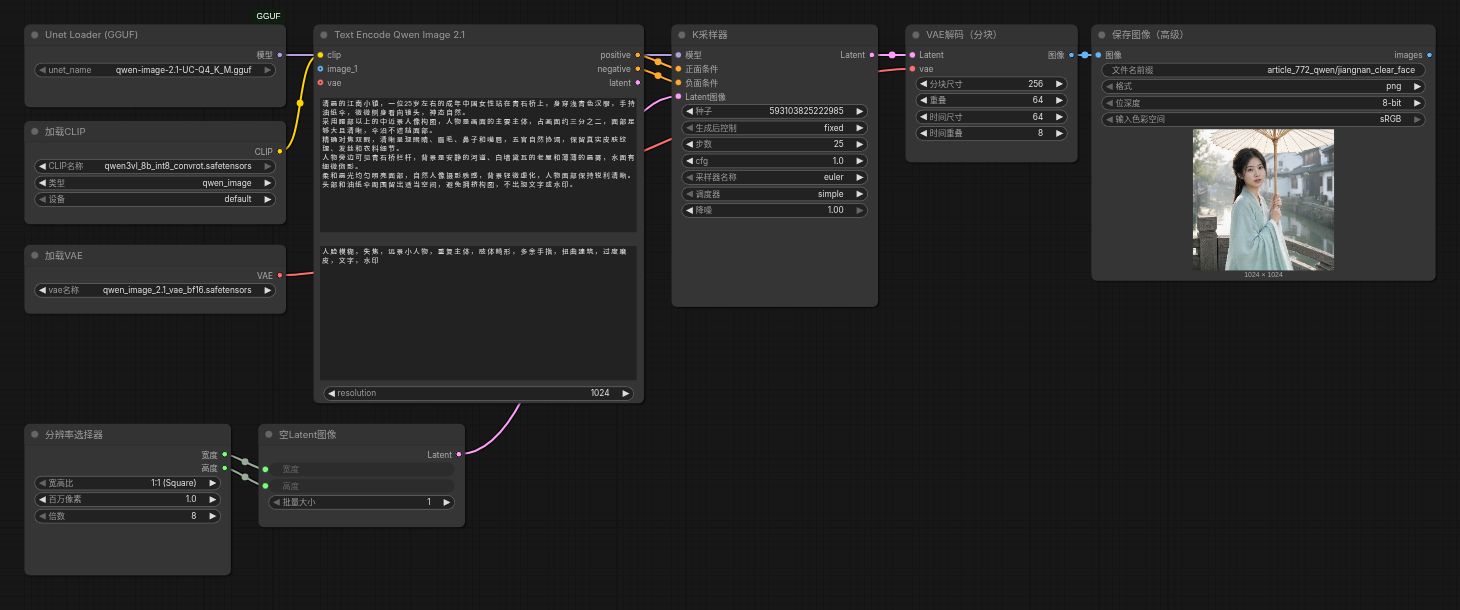
本机 8GB 图片工作流的主要参数如下,导入后先按这套配置使用:
| 项目 | 本机参考配置 |
|---|---|
| 主模型 | UC Q4_K_M GGUF |
| 编码器 | Qwen 8B INT8 ConvRot |
| 图片尺寸与数量 | 1024 × 1024,每次 1 张 |
| 采样步数 / CFG | 25 / 1 |
| 采样器 / 调度器 | euler / simple |
| 图片解码 | VAEDecodeTiled,分块大小 256,重叠 64 |
保留分块解码节点,先让这套低显存配置正常输出图片,再调整画幅和批量数量。
4. 图片生成使用方法
文生图操作顺序:
- 打开
Qwen_image_2.1_GGUF_8GB.json,确认主模型、编码器和 VAE 已选中。 - 在
TextEncodeQwenImage21节点填写主体、场景、构图与光线要求。 - 先使用工作流默认的采样参数,每次生成一张图片。
- 点击运行或加入队列,等待预览和保存节点输出结果。
- 保存图片与这份工作流,成功后再调整尺寸、随机种子和提示词。
可以使用下面的提示词测试:
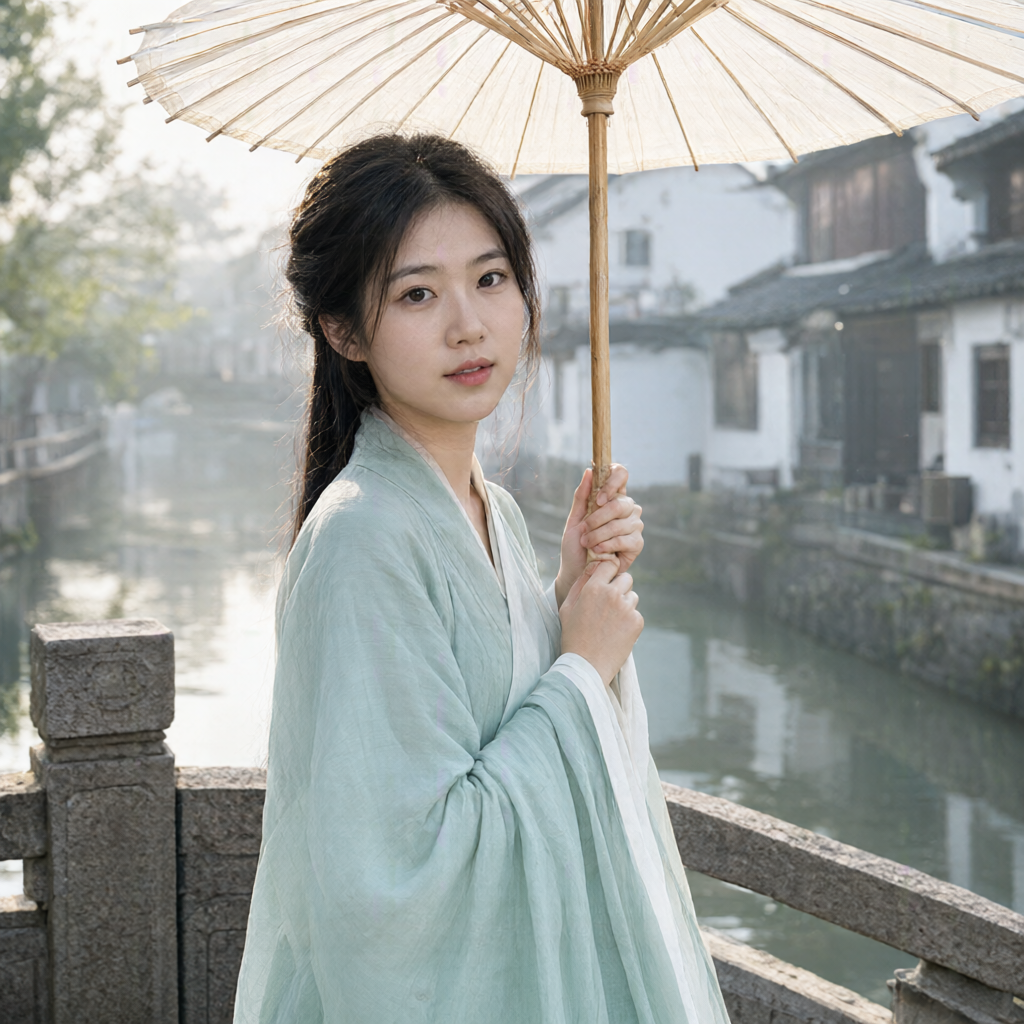
清晨的江南小镇,一位25岁左右的成年中国女性站在青石桥上,身穿浅青色汉服,手持油纸伞,微微侧身看向镜头,神态自然。
采用腰部以上的中近景人像构图,人物是画面的主要主体,占画面约三分之二,面部足够大且清晰,伞沿不遮挡面部。
精确对焦双眼,清晰呈现眼睛、眉毛、鼻子和嘴唇,五官自然协调,保留真实皮肤纹理、发丝和衣料细节。
人物旁边可见青石桥栏杆,背景是安静的河道、白墙黛瓦的老屋和薄薄的晨雾,水面有细微倒影。
柔和晨光均匀照亮面部,自然人像摄影质感,背景轻微虚化,人物面部保持锐利清晰。
头部和油纸伞周围留出适当空间,避免拥挤构图,不出现文字或水印。
要突出人脸细节,先让人物在画面中占据足够大的比例。本例使用腰部以上的中近景并对焦双眼,避免把人物放成远景中的小主体。
如果工作流提供独立负面提示词输入,可以填写:
人脸模糊,失焦,远景小人物,重复主体,肢体畸形,多余手指,扭曲建筑,过度磨皮,文字,水印下面是本机 8GB 显存配置的完整工作流截图,以及使用上述提示词实际生成的图片。所有模型加载、采样、解码和保存节点均已展示,点击配图可以查看原图。
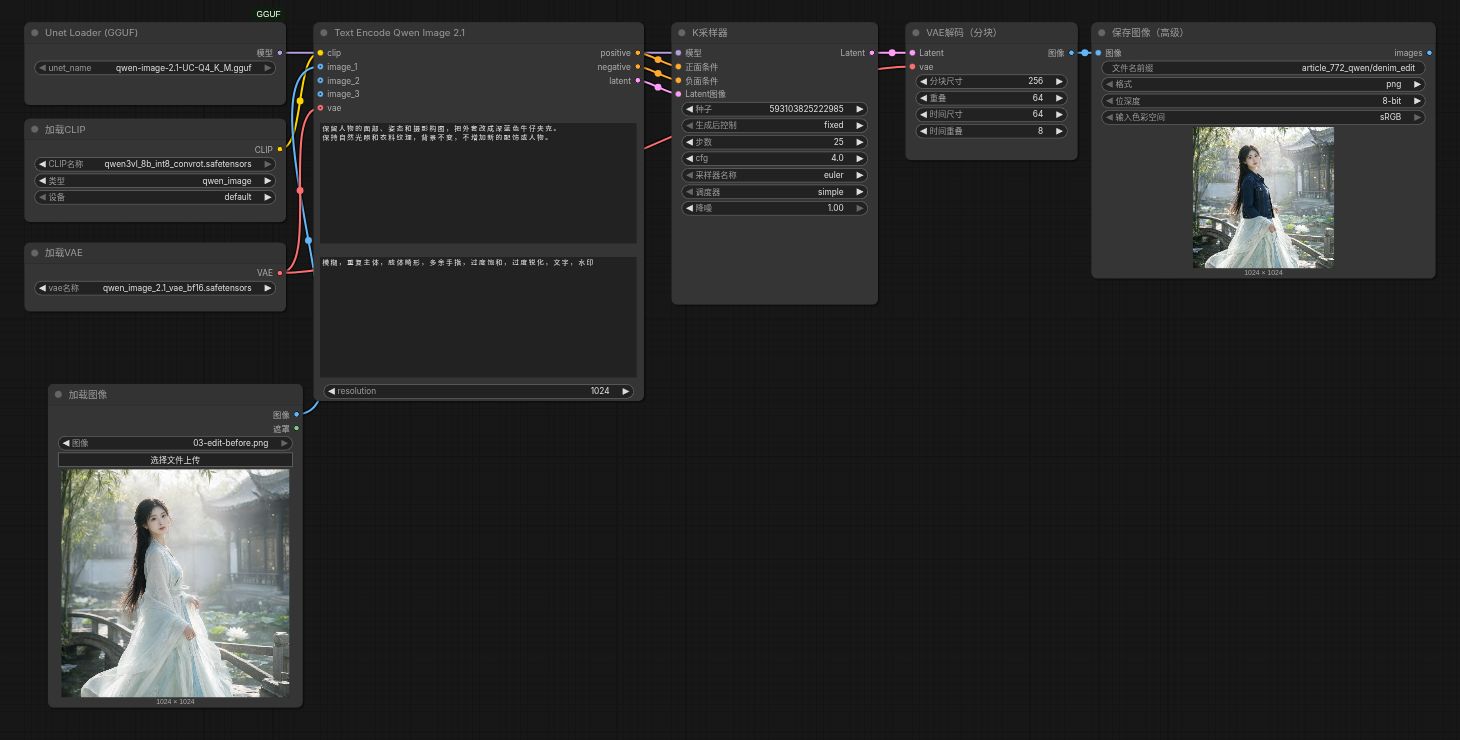
图像编辑时,打开多图片编辑工作流,在图片输入节点上传素材,再用文字说明修改要求。例如:
保留人物的面部、姿态和摄影构图,把外套改成深蓝色牛仔夹克。
保持自然光照和衣料纹理,背景不变,不增加新的配饰或人物。
下面使用本机此前生成的人像作为编辑素材,展示同一台 8GB 显存电脑的编辑工作流与前后对照。本次编辑使用 CFG 4;文生图示例使用 CFG 1,两种场景的参数请分别参考图注。
这个低显存编辑示例沿用同一套 GGUF 主模型、INT8 编码器和图片 VAE。在工作流中增加 LoadImage,把素材连接到 TextEncodeQwenImage21 的 images.image_1 输入,并接入 VAE;KSampler 的 Latent 输入改接该编码节点的 latent 输出。先用一张素材测试,其他图片输入可以留空。
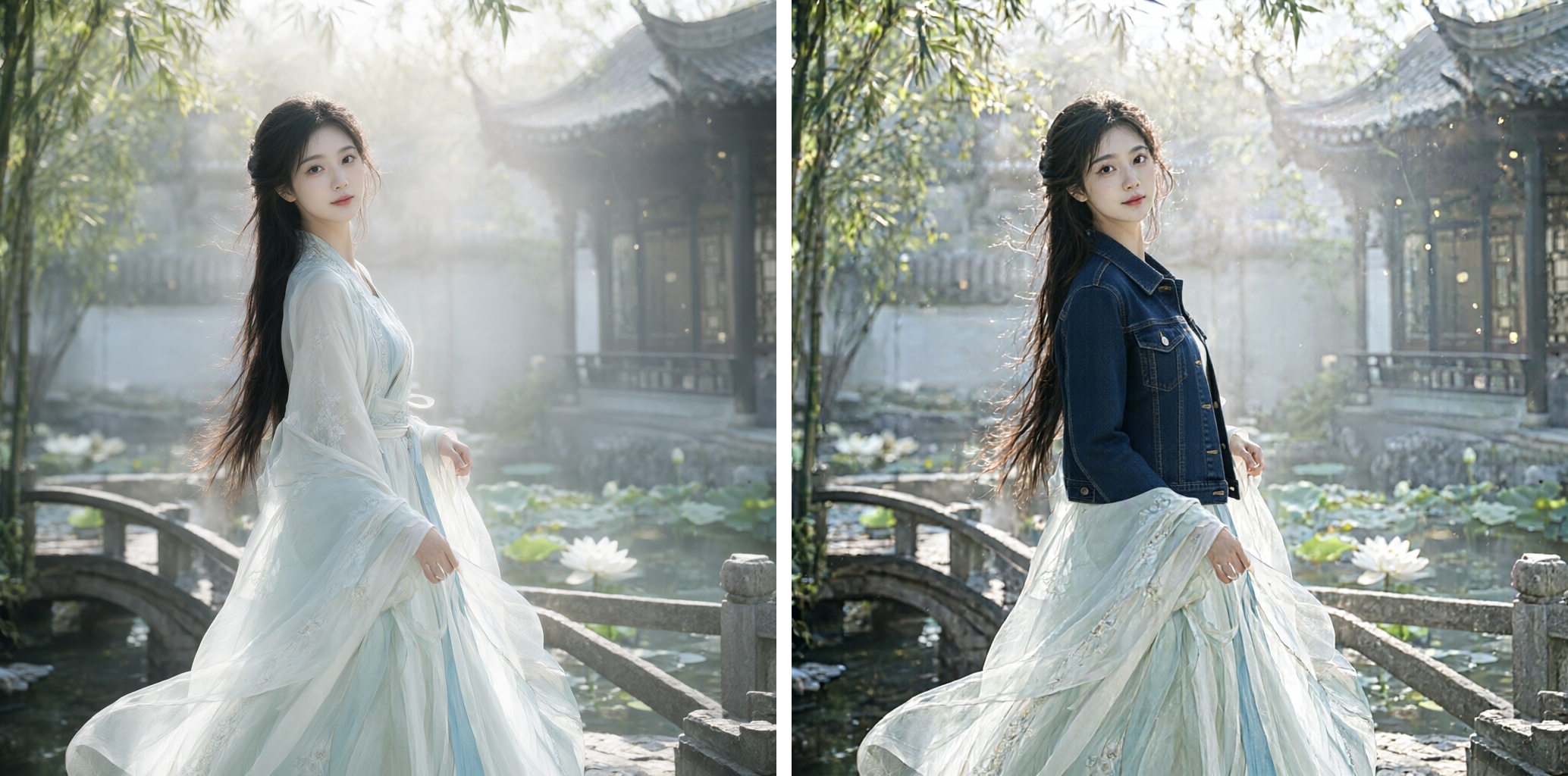
使用多张图片时,分别说明每张图提供什么参考,例如第一张提供人物、第二张提供服装。先测试单张图片和一处修改,成功后再增加素材。
如果模型列表看不到文件,检查目录和下载完整性;如果 GGUF 提示不识别架构,检查 ComfyUI 与 GGUF 节点版本;如果显存不足,先减少画幅和生成数量,再检查编码器卸载与低显存设置。
三、MiniMax H3 视频生成
1. 下载视频模型及配套文件
视频部分采用参考文章提供的 MATLOWAI INT8 ConvRot 加速主模型。需要下载主模型、视频编码器、视频 VAE 和音频 VAE;这四类文件要与工作流配套。
| 文件作用 | 文件名 | 下载入口 |
|---|---|---|
| 视频生成主模型 | minimax_h3_fused_refdelta_r1024_turbo8_mystic07_int8_convrot.safetensors | 加速主模型下载 |
| 工作流默认编码器 | qwen3vl_32b_minimax_h3_nvfp4_awq.safetensors | 编码器下载 |
| 视频 VAE | minimax_h3_video_vae_int8_convrot.safetensors | 视频 VAE 下载 |
| 音频 VAE | minimax_h3_audio_vae_fp32.safetensors | 音频 VAE 下载 |
文件组合依据 加速模型作者说明。视频 VAE 也可从参考文章链接的 Kijai 实验模型仓库获取。
如果需要使用原文中的越狱版编码器,下载 Momoking Heretic NVFP4 编码器:
qwen3vl_32b_heretic_minimax_h3_nvfp4.safetensors它替换的是上表中的编码器,主模型和两个 VAE 仍要保留。NVFP4 要匹配硬件与软件支持;如果改用其他精度,按对应作者说明调整编码器和工作流。
原文中的备用资源入口:加速主模型网盘、VAE 网盘、越狱版编码器网盘。
2. 把模型放到对应文件夹
默认编码器组合的文件结构如下:
models/
├── diffusion_models/
│   └── minimax_h3_fused_refdelta_r1024_turbo8_mystic07_int8_convrot.safetensors
├── text_encoders/
│   └── qwen3vl_32b_minimax_h3_nvfp4_awq.safetensors
└── vae/
    ├── minimax_h3_video_vae_int8_convrot.safetensors
    └── minimax_h3_audio_vae_fp32.safetensors
Windows 桌面版默认放置位置:
视频主模型:
%LOCALAPPDATA%\Comfy-Desktop\ComfyUI-Shared\models\diffusion_models

视频编码器或越狱版编码器:
%LOCALAPPDATA%\Comfy-Desktop\ComfyUI-Shared\models\text_encoders

视频 VAE 和音频 VAE:
%LOCALAPPDATA%\Comfy-Desktop\ComfyUI-Shared\models\vae
使用 Heretic 编码器时,把它放入同一个 text_encoders 文件夹,随后在工作流中选择它。视频模型使用的 32B 编码器和两个 VAE,与第二部分的图片模型文件不同,不能互换。
复制完成后刷新模型列表或重启实例,确认文件能被相应加载节点识别。
3. 下载、选择并导入视频工作流
8GB 显存主推荐下载:
直接下载 04_i2v_fl2v_4step_sla_lowvram.json,它是本文图片转视频的主要推荐。导入后上传一张图片作为首帧,并保留 MiniMaxChunkFeedForward 分块节点。
如果需要其他生成方式,再按显卡和显存情况选择对应目录:
AMD 工作流要配套 ROCm 环境和对应节点,具体见作者提供的 ComfyUI ROCm 分支。仅导入 AMD 工作流不能替代运行环境配置。
再按照生成目标选择具体文件:
| 工作流文件或前缀 | 用途 |
|---|---|
01_reference_4step_sla.json | 基础文生视频 |
04_i2v_fl2v_4step_sla.json | 图片转视频,也可配置首尾帧 |
05_ref2va_4step_sla.json | 参考素材生成视频 |
02_derope_4plus4_sla.json | 基础流程成功后,处理快速运动拖影 |
03_derope_dyrope_pb3049_warm375.json | 进一步运动修复,需要额外运动适配器 |
低显存和 ROCm 文件可能带相应后缀,按用途选择。8GB 电脑优先使用本文的 04_i2v_fl2v_4step_sla_lowvram.json;需要文生视频时,再选择对应的 01 低显存版本。下载用于画布导入的普通 .json;.api.json 用于脚本提交任务。压缩包先解压,再将 JSON 拖入 ComfyUI 画布。
本机主推荐工作流需要 CUDA 版 SLA 注意力节点和 ComfyUI-KJNodes,其中 MiniMaxChunkFeedForward 来自 KJNodes。使用其他运动处理工作流时,按缺失节点提示补齐 ComfyUI-MAINodes等插件。通过节点管理功能安装,或按仓库说明在当前实例的 custom_nodes 中安装,依赖装入实例 Python 环境,完成后重启。
如果使用 03,还需从 运动适配器仓库下载 minimax_h3_temporal_expansion_step375_r16.safetensors,放入 models/loras,并在 LoRA 加载节点中选中它。
最后核对加载节点:
UNETLoader:选择加速视频主模型,weight_dtype保留default。CLIPLoader:选择默认编码器或 Heretic 编码器,类型设为minimax。- 视频
VAELoader:选择minimax_h3_video_vae_int8_convrot.safetensors。 - 音频
VAELoader:选择minimax_h3_audio_vae_fp32.safetensors。
完整文件名以下载的工作流与模型仓库为准。文件放在子目录时,在加载节点中重新选择实际路径。
本机低显存视频工作流的主要参数如下:
| 项目 | 本机参考配置 |
|---|---|
| 采样步数 | 4 |
| 采样器 / 调度器 | res_multistep / simple |
| 画面比例 / 默认画幅 | 16:9 / 0.7MP |
| 默认时长 / 帧率 | 约 10 秒 / 24fps |
| 前馈分块 | MiniMaxChunkFeedForward,chunks 4,seq threshold 4096 |
| SLA 注意力 | sparsity 0.90,block size 64 |
首次测试可以先把画幅降到 0.3~0.5MP、时长设为约 3~5 秒,确认整条流程成功后再逐步提高。保留分块节点,避免首次直接叠加长视频、高分辨率和其他显存任务。
4. 视频生成使用方法
8GB 低配主推荐先走图片转视频:用第二部分生成一张图片,再把它交给 MiniMax H3。输入图片已经确定主体和构图,提示词重点描述动作与镜头变化。
图片转视频操作顺序:
- 在第二部分的 Qwen 图片工作流中生成并保存一张图片。
- 打开
04_i2v_fl2v_4step_sla_lowvram.json。 - 在
LoadImage上传图片,确认它连接到首帧输入。 - 输入动作与镜头变化要求,然后点击运行。
- 检查视频开头、人物一致性和运动方向,保存结果。
如果使用前面的江南场景图片,可以填写:
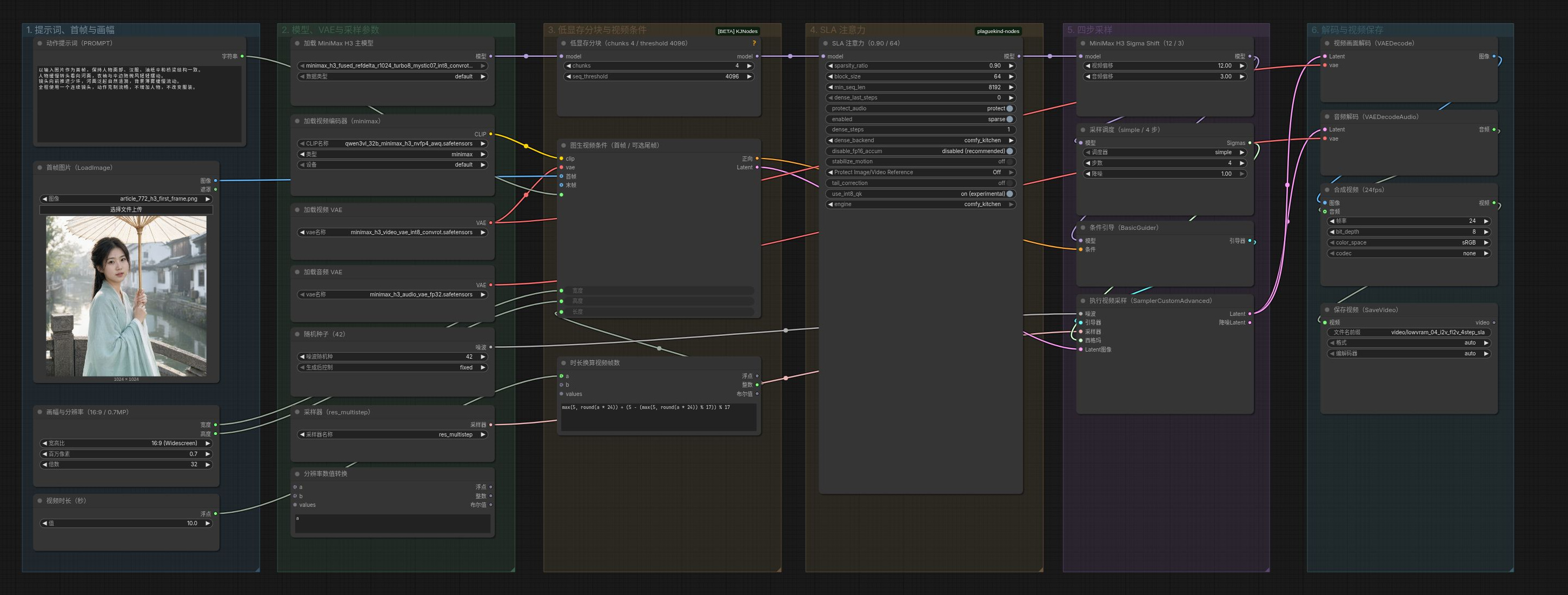
以输入图片作为首帧,保持人物面部、汉服、油纸伞和桥梁结构一致。
人物缓慢转头看向河面,衣袖与伞边随微风轻轻摆动。
镜头向前推进少许,河面泛起自然涟漪,背景薄雾缓慢流动。
全程使用一个连续镜头,动作克制流畅,不增加人物,不改变服装。
下图为本文主推荐的 MiniMax H3 低显存图生视频完整工作流:左侧填写动作提示词并上传首帧,中间为模型加载、低显存分块、SLA 注意力与四步采样,右侧完成音视频解码和保存。
文生视频操作顺序:
- 打开
01对应的低显存工作流,确认加载节点和依赖完整。 - 在 PROMPT 文本框填写主体、动作、镜头、环境和声音要求。
- 先保留模板采样参数,使用较短片段与较小画幅测试。
- 点击运行,等待采样、音视频解码和保存节点完成。
- 检查输出视频;成功后固定随机种子,再逐项调整尺寸、时长和动作描述。
示例提示词:
一段连续镜头:雨后的青石小巷,一只橘猫坐在窗边,抬头看向飘落的树叶。
镜头缓慢向前移动,橘猫轻轻眨眼,耳朵有自然的小幅动作。
窗台的积水反射柔和光线,远处有轻微雨声,整体安静、自然。
保持同一只猫的外观和体型,避免突然切镜、重复主体和剧烈镜头晃动。
首尾帧生成时,按模板把第二张图片连接到尾帧输入。参考素材生成视频时,使用 05_ref2va,按模板的引用方式说明哪张图提供哪个主体,再补充动作和场景。
遇到显存不足,先确认已使用本文的低显存工作流并保留分块节点,再降低画幅和视频时长,关闭其他占用显存的任务。8GB 方案通过系统内存卸载与分块处理运行,生成速度会受系统内存、存储速度和任务规模影响。相关配置见 作者低显存说明。
出现缺失节点或 IMPORT FAILED,先检查启动日志和节点依赖;缺少 ResolutionSelector、ComfyMathExpression 时先更新 ComfyUI 核心。如果有画面但音频步骤失败,检查音频 VAE、音频节点和输出连接。生成成功后保存一份工作流 JSON,并记录模型文件名和节点版本。
四、SnowLeopard Vision:图片与视频超分、补帧
1. 软件介绍与主要用途
SnowLeopard Vision(雪豹视觉)由雪豹·Elysia开发,是一款免费使用的本地 AI 图片与视频增强工具。本文可把它接在 Qwen 和 MiniMax H3 的生成流程之后:先生成构图和动作满意的素材,再提高分辨率或画面流畅度。功能与版本信息依据项目说明,核对日期为 2026 年 10 月 6 日。
| 功能 | 处理内容 | 在本文中的用途 |
|---|---|---|
| 图片超分 | 放大图片并增强可见细节 | 处理 Qwen 生成的人像、插画或封面 |
| 视频超分 | 逐帧增强画面,再合成高分辨率视频 | 提升 MiniMax H3 小画幅成片的清晰度 |
| 视频补帧 | 使用 RIFE 生成中间帧 | 改善人物动作与镜头移动的流畅度 |
| 超分并补帧 | 先超分,再补帧 | 同时调整成片的分辨率与帧率 |
2. 下载与启动
目前官网提供 V2.2,可从官网下载区域选择夸克、迅雷、百度网盘,或使用GitHub V2.2 发布页备用下载。安装版与免安装版选一种即可:安装版按提示安装,免安装版完整解压后启动。当前发布包为 Windows 应用,在用于素材处理的 Windows 电脑上运行。
GitHub 的安装版和免安装版都采用两卷下载。下载所选版本的 .001、.002 两卷,以及发布页提供的 Restore-Packages.cmd、Restore-Packages.ps1,放在同一个文件夹,再按发布页说明还原完整包。V2.2 附件在 2026 年 10 月 3 日更新过,下载时使用同一批次文件。希望直接获取完整包的用户可选官网网盘入口。
3. 配合前面生成的素材使用
- 在 ComfyUI 中保存满意的 Qwen 图片或 MiniMax H3 视频。
- 打开 SnowLeopard Vision,拖入图片、视频或素材文件夹,确认输出目录和文件名。
- 按目标选择图片超分、视频超分、视频补帧,或超分并补帧。
- 检查环境是否准备完成、当前使用的显卡,以及任务提供的模型、放大倍数、目标帧率和输出设置。
- 开始处理,观察进度;完成后对比原素材与结果,重点检查人脸、衣料纹理、运动边缘和音画同步。
例如,前面的江南人像可以先尝试 2× 图片超分;MiniMax H3 成片若清晰度满意而动作稍显跳动,可先单独补帧。既要放大又要补帧时,再选择组合任务。
V2.2 增加了 GPU 性能测试、AV1 与部分处理路径的 HDR 输出,并改进多音轨、字幕和章节保留。RIFE 补帧目前不支持 HDR 输出。若最终合成失败,软件支持调整输出格式后重新合并,相关说明见V2.2 更新说明。
4. 8GB 显存电脑的起步建议
结合本文低配用途,建议先用一张图片或一个短视频片段测试,从 2× 超分、单项任务开始,再根据效果和资源占用提高设置。2× 指宽高各放大两倍,像素量变为四倍;4× 的像素量变为十六倍,处理负担会明显增加。生成任务结束后先释放 ComfyUI 占用的显存,再开始增强处理。
这些是低配起步建议,SnowLeopard Vision 的具体运行表现取决于所选模型、画幅、时长与设备。前面的人脸清晰度首先依靠中近景构图和正确对焦;超分有助于改善观感,但原图缺失的真实五官细节,仍应优先通过重新生成获得。